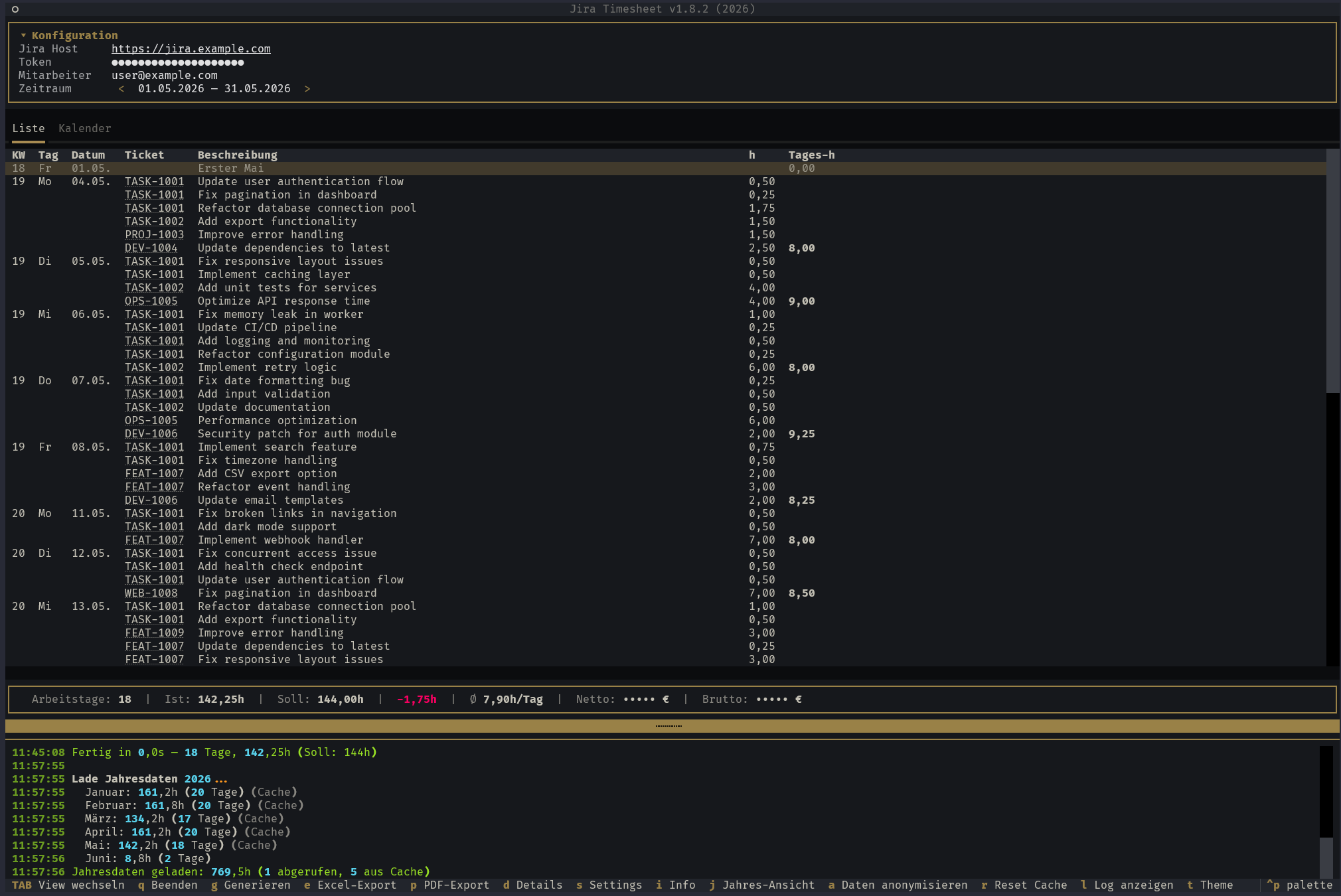
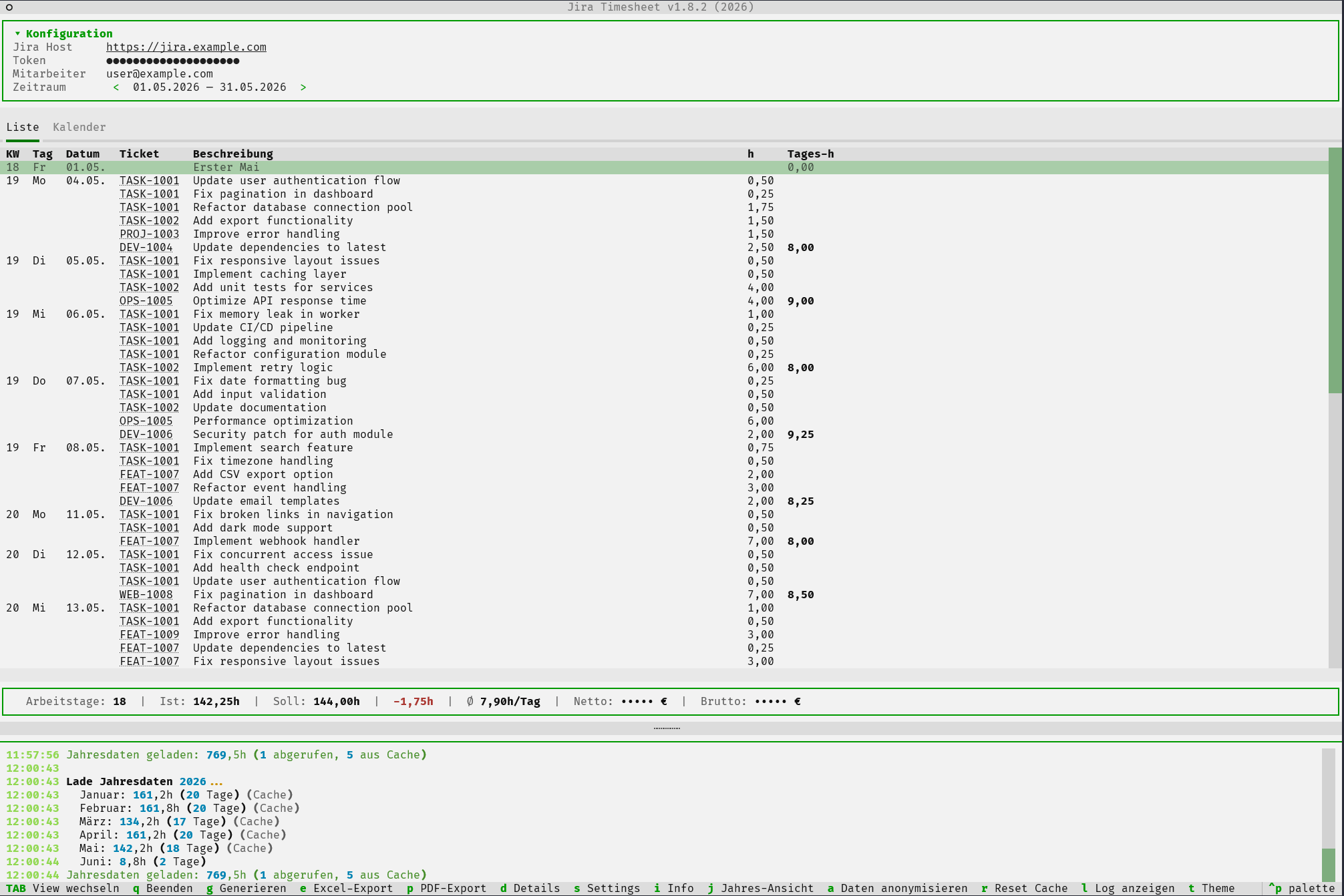
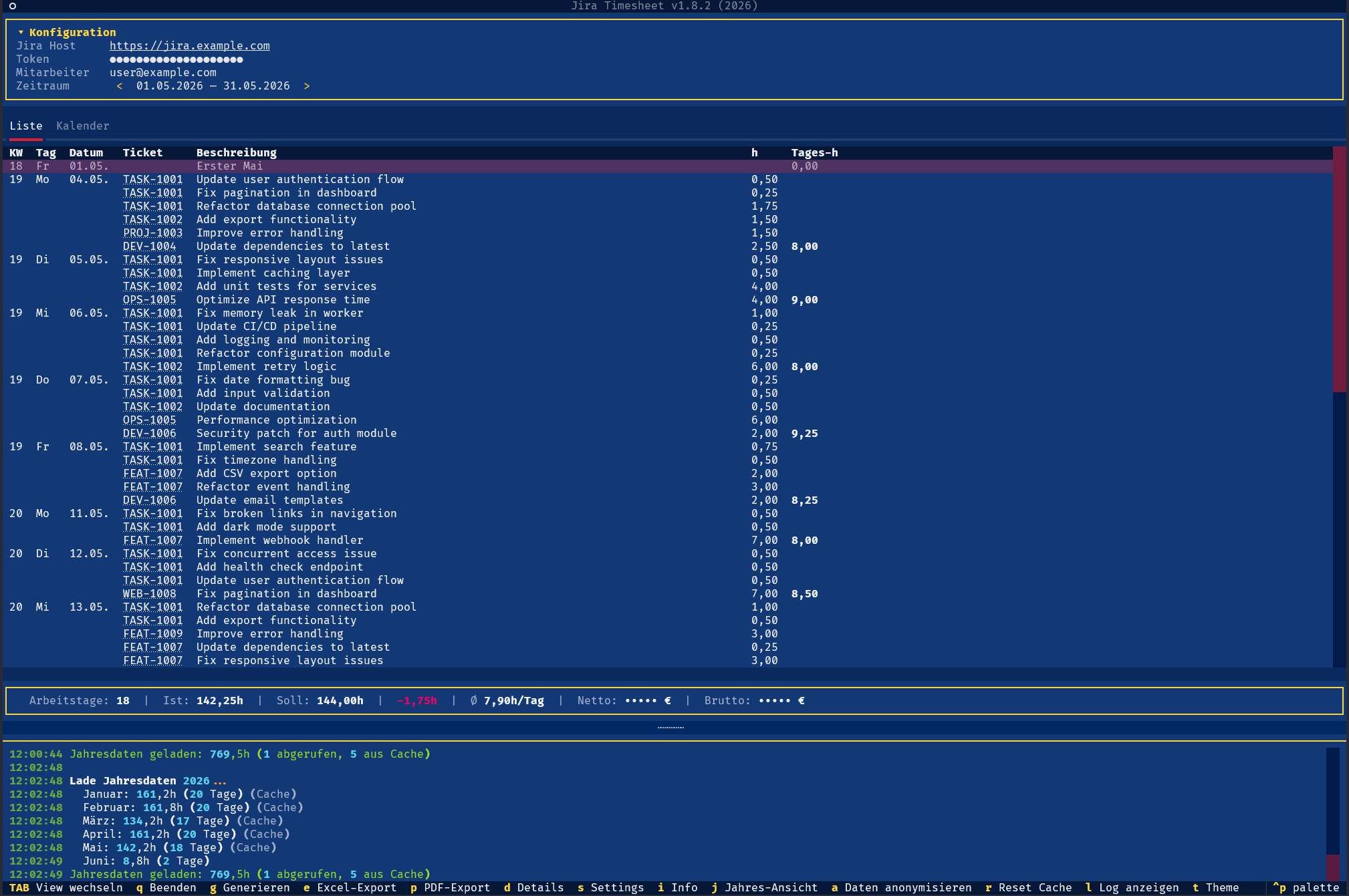
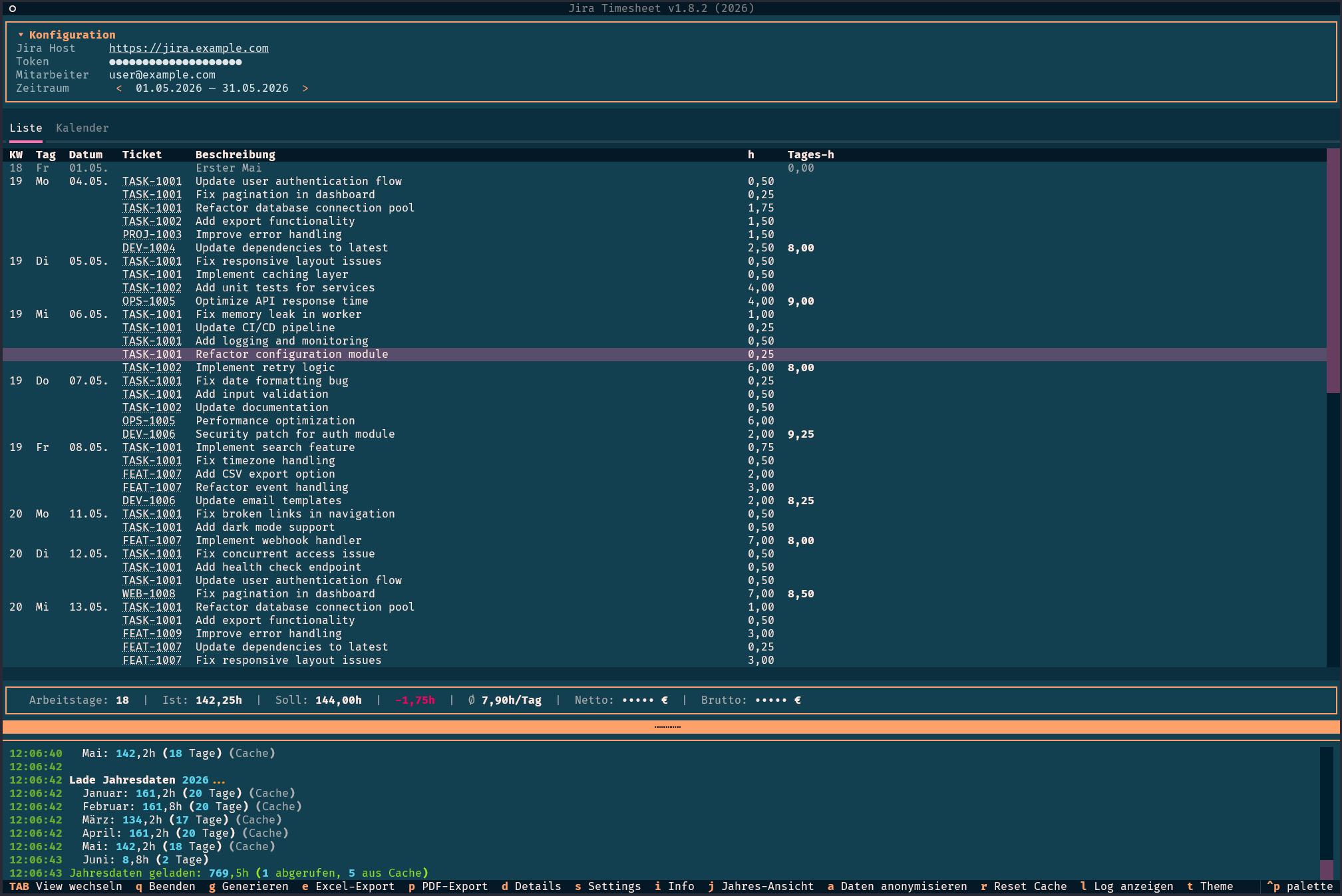
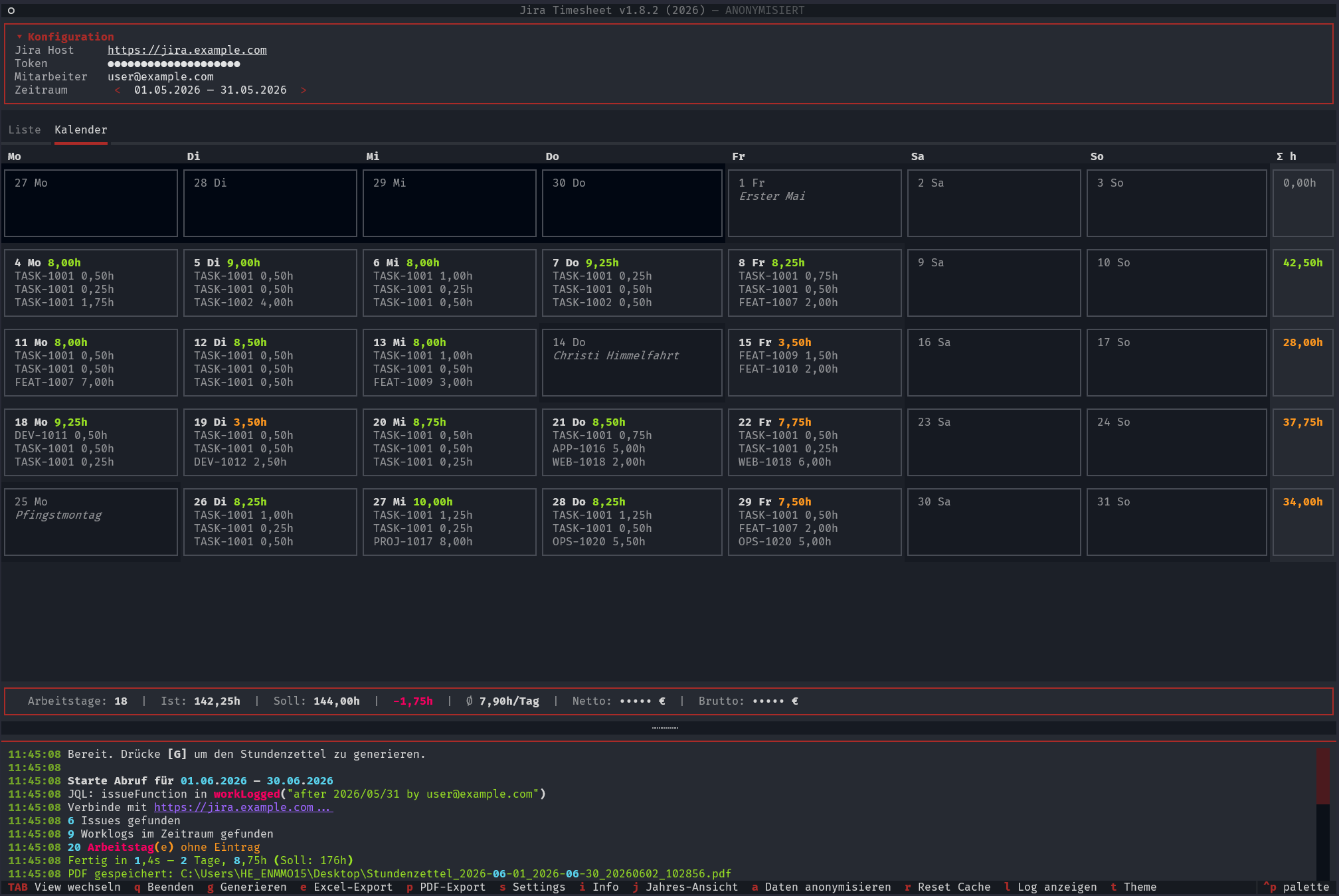
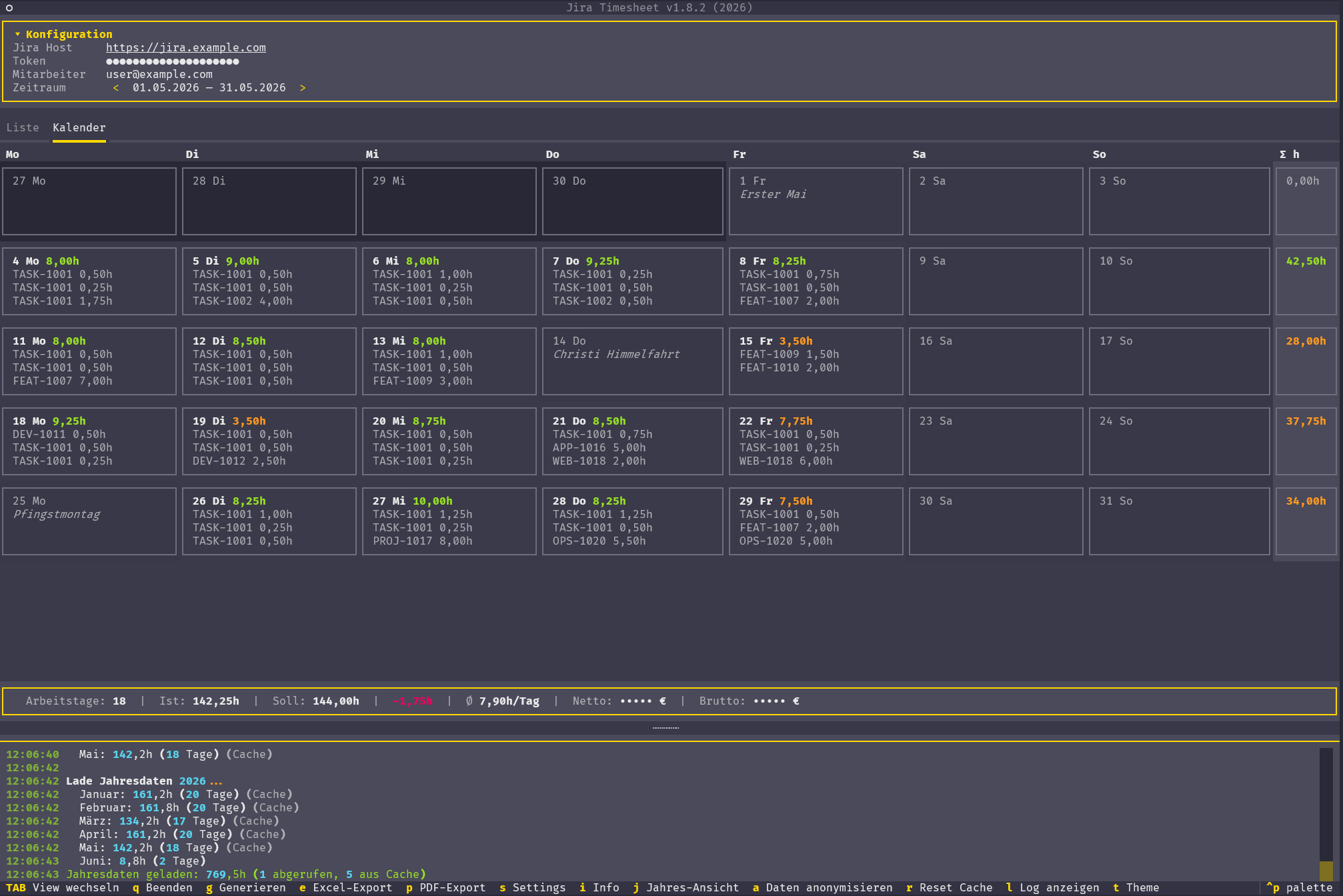
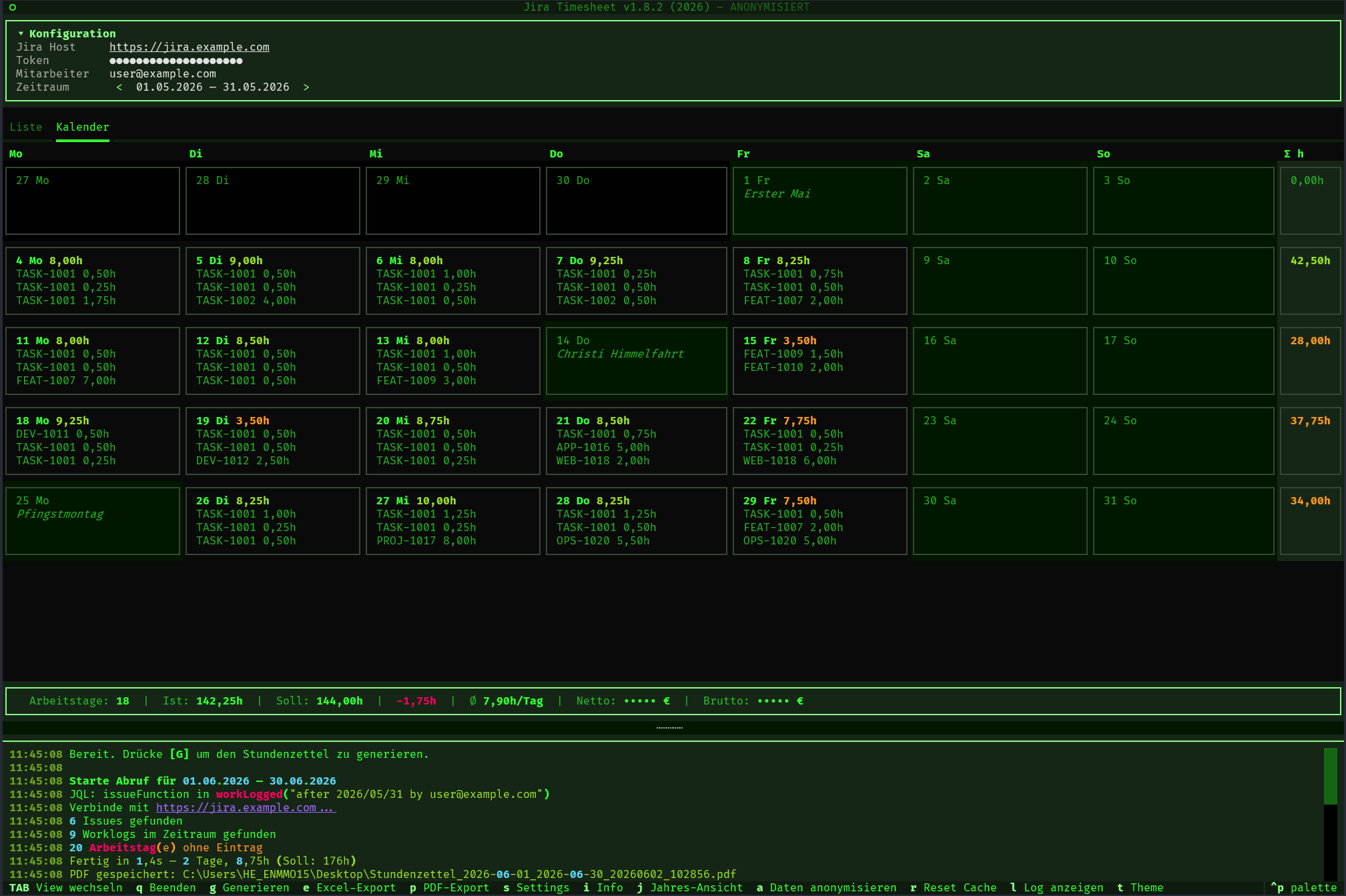
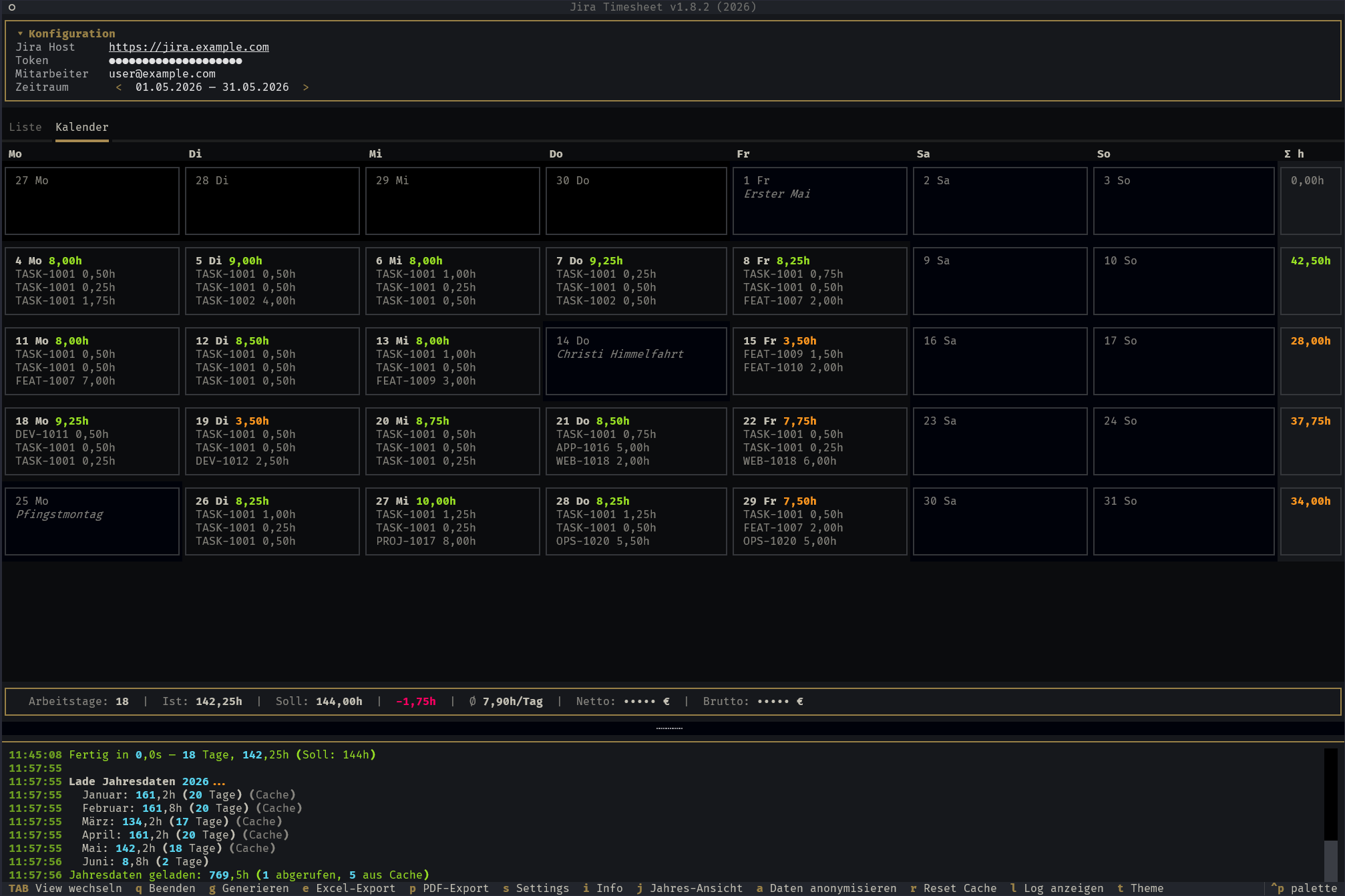
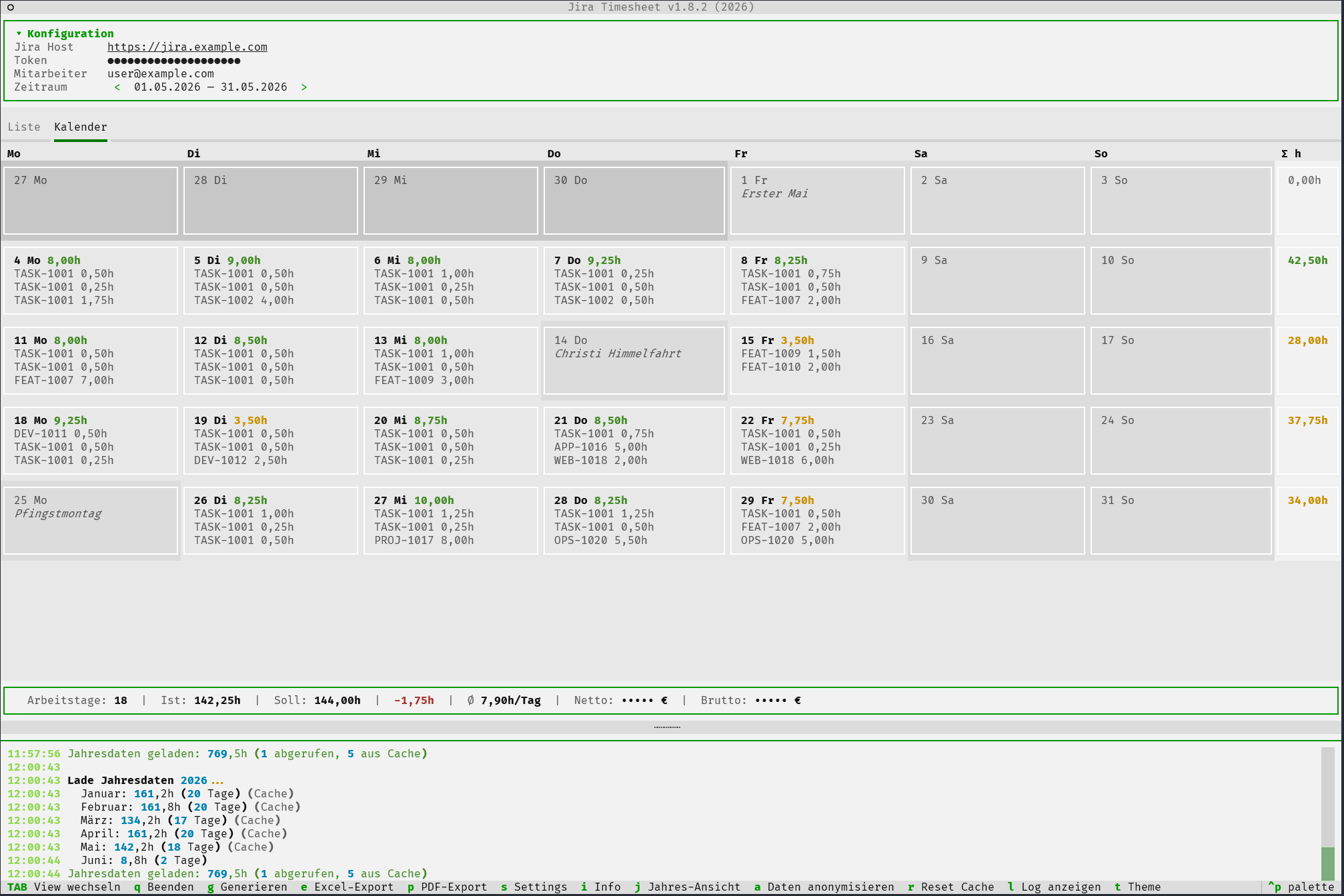
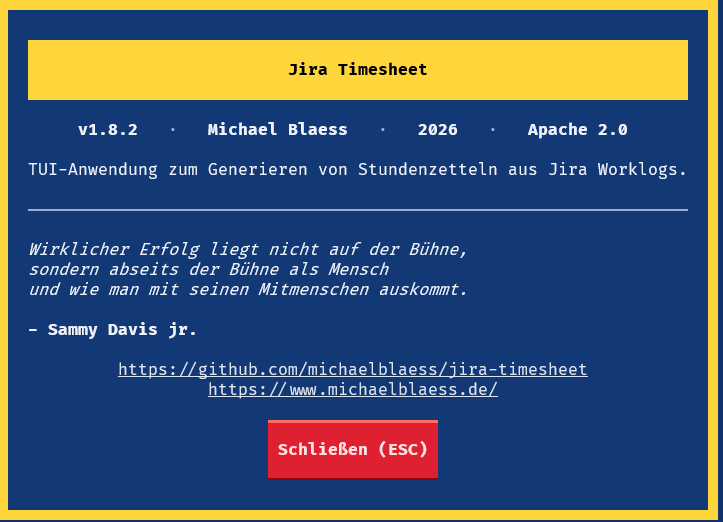
Stundenzettel aus Jira — automatisch generiert, um eigene Zeiten ergänzt, visuell aufbereitet, exportbereit.
🔗
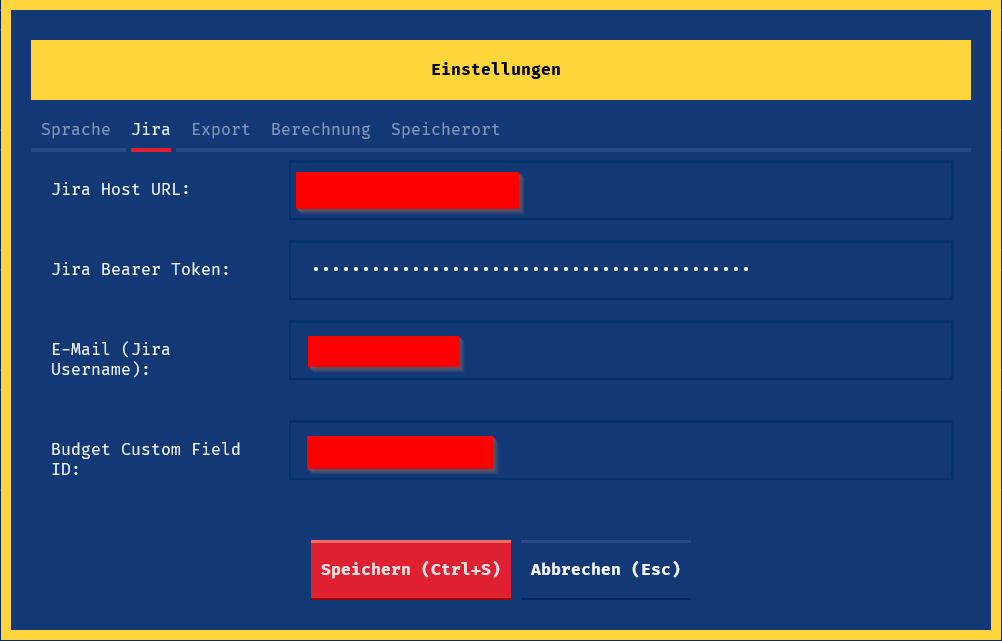
Jira Cloud & Data Center
Worklogs per REST API — standardmäßig Jira Cloud (v3, Basic-Auth mit API-Token), per Schalter auch altes Server/Data Center (v2, Bearer-Token). Automatische Pagination und Filterung nach Zeitraum.
🎯
Budget-Feld automatisch ermitteln
Bei Jira Cloud findet ein Klick das Budget-Custom-Field automatisch — kein manuelles Nachschlagen der Field-ID nötig.
🧮
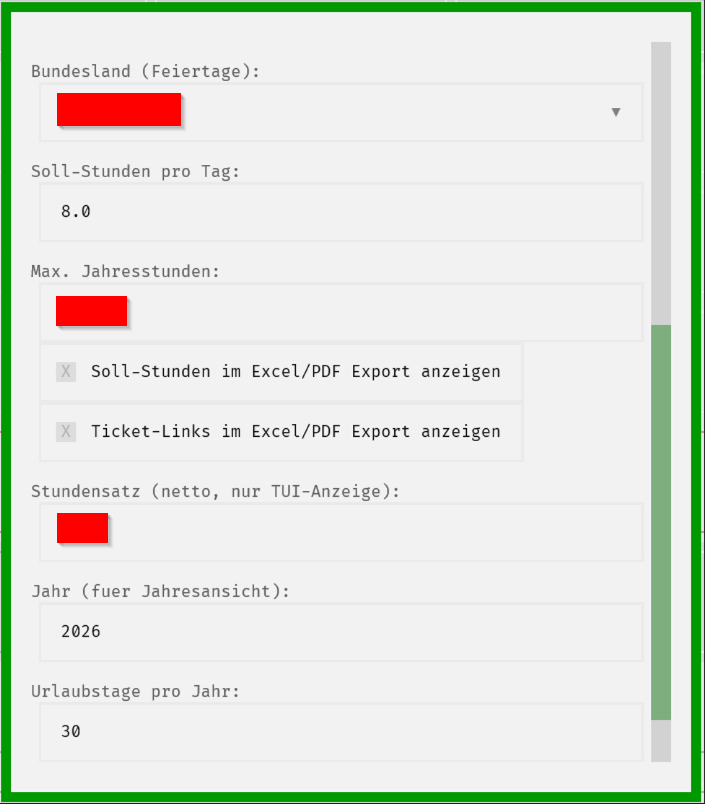
MwSt konfigurierbar
Der MwSt-Satz ist eine Einstellung für die Netto/Brutto-Berechnung in TUI und Jahresansicht (Standard 19 %).
📋
Sechs Ansichten
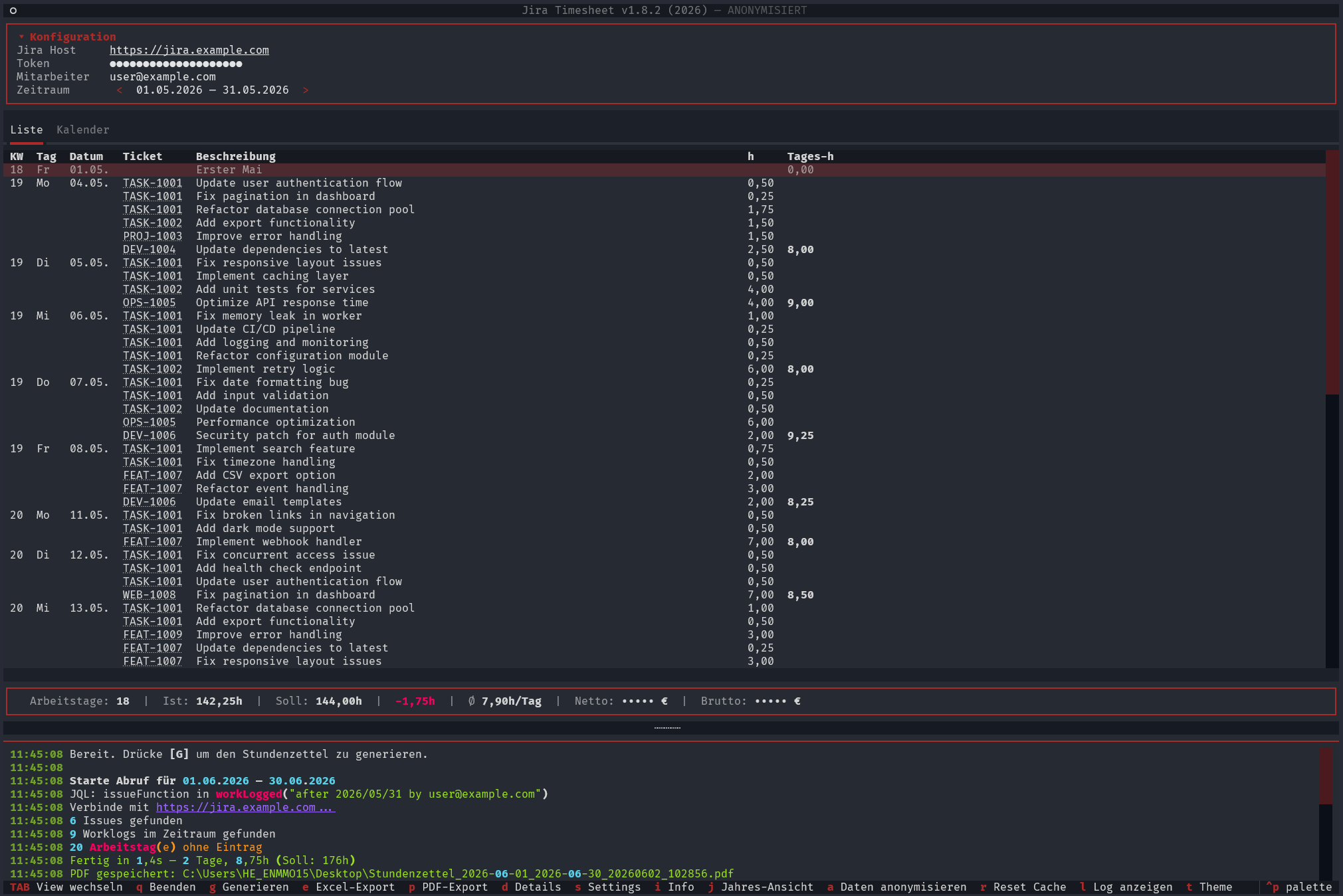
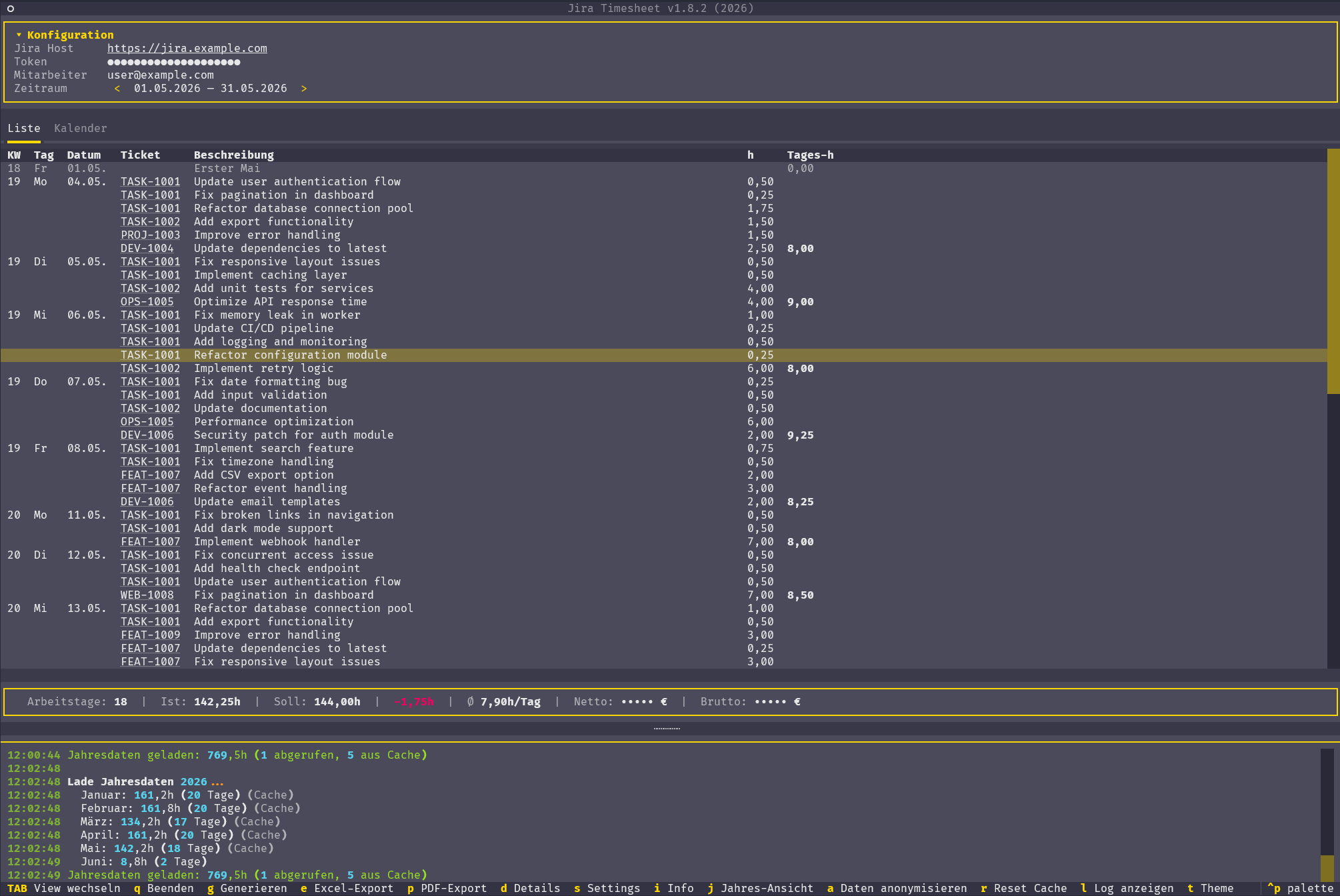
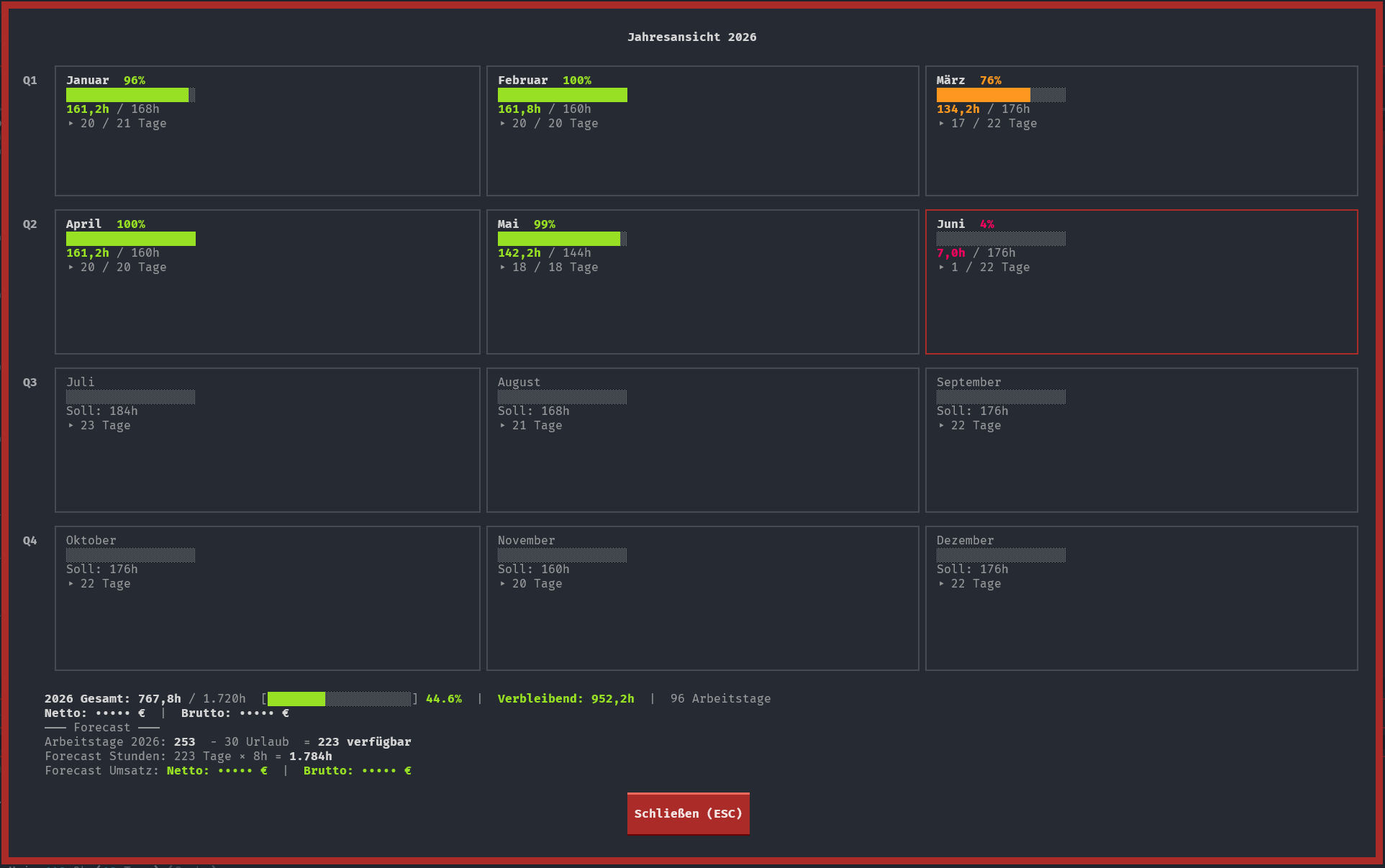
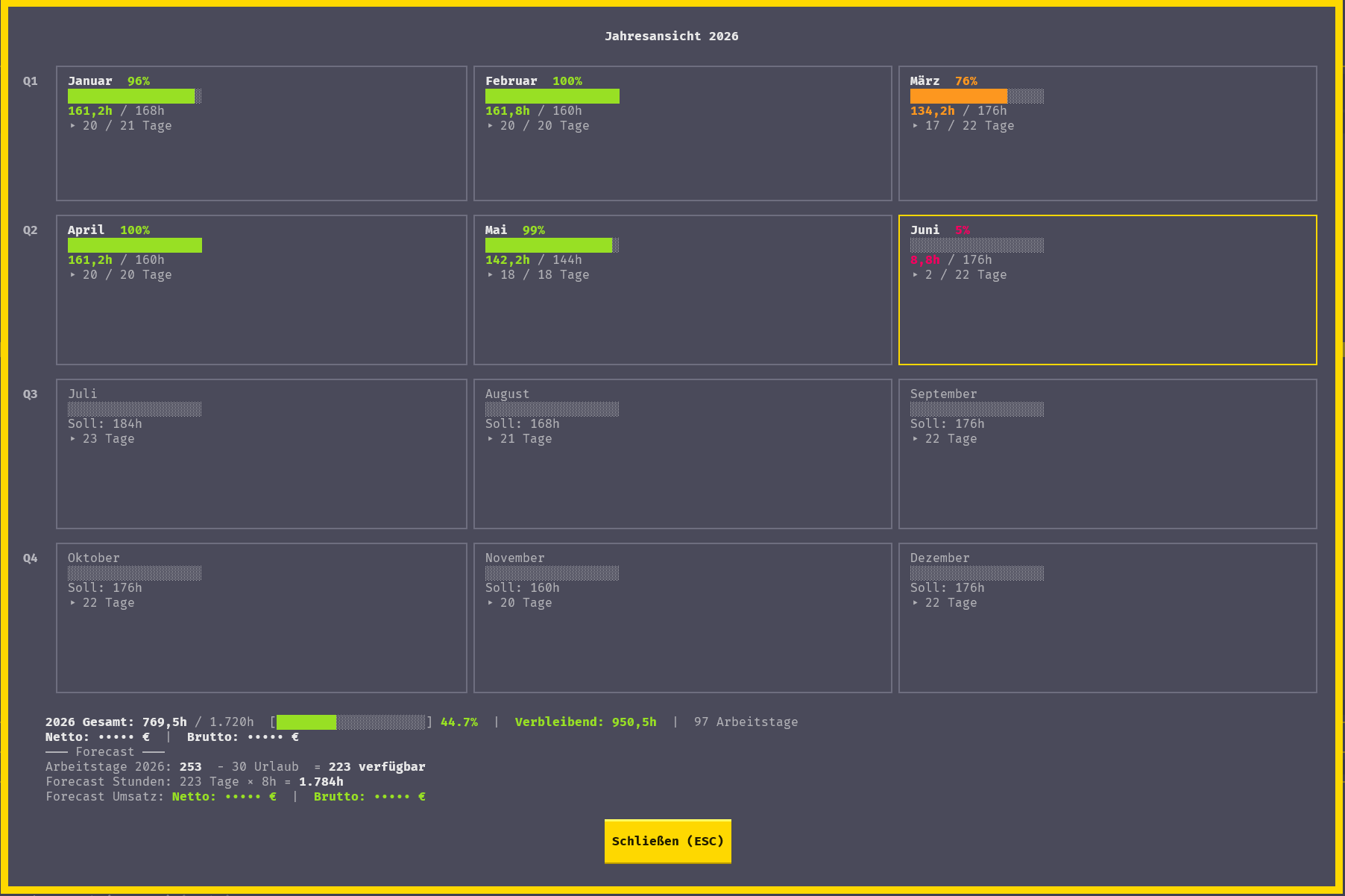
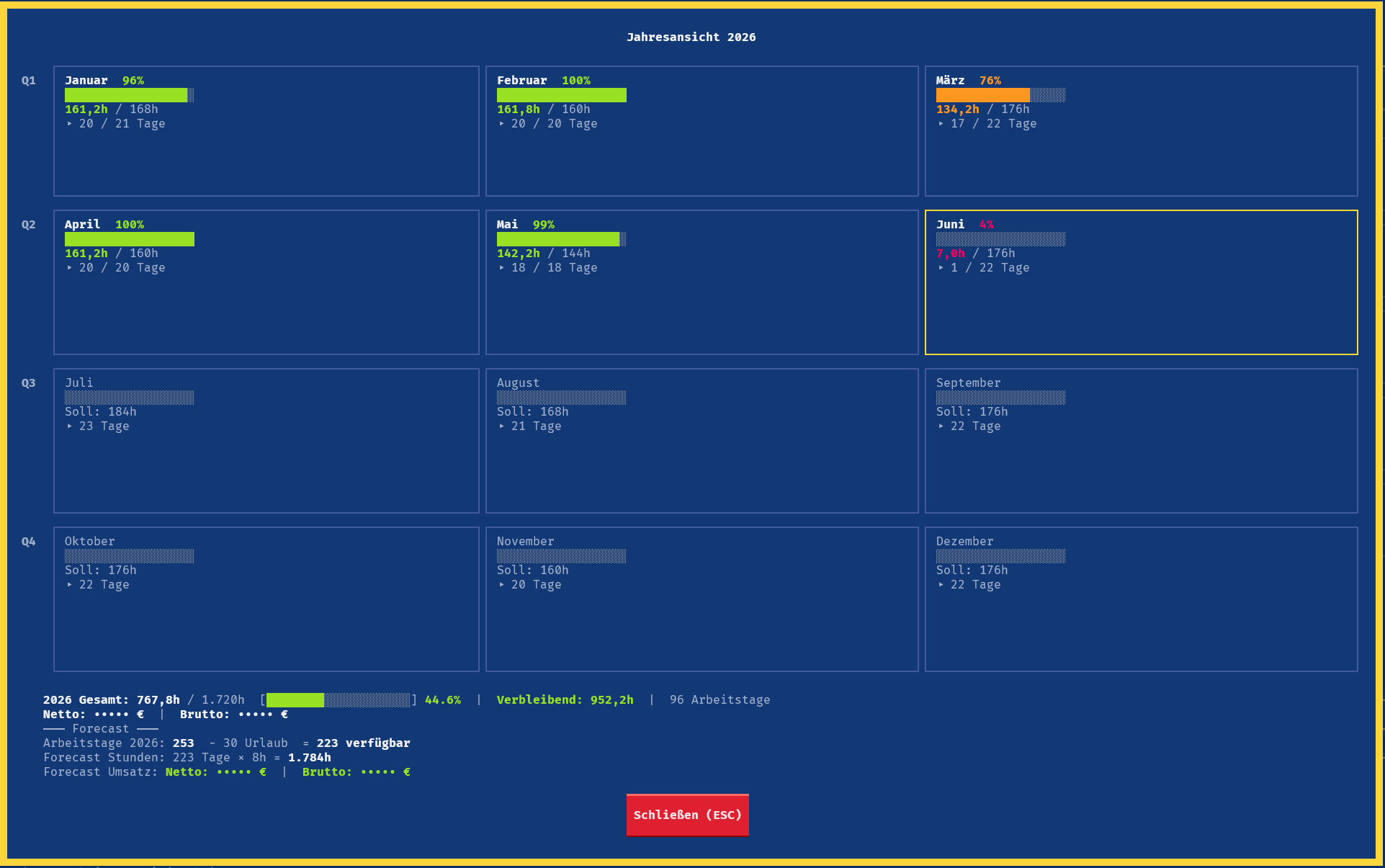
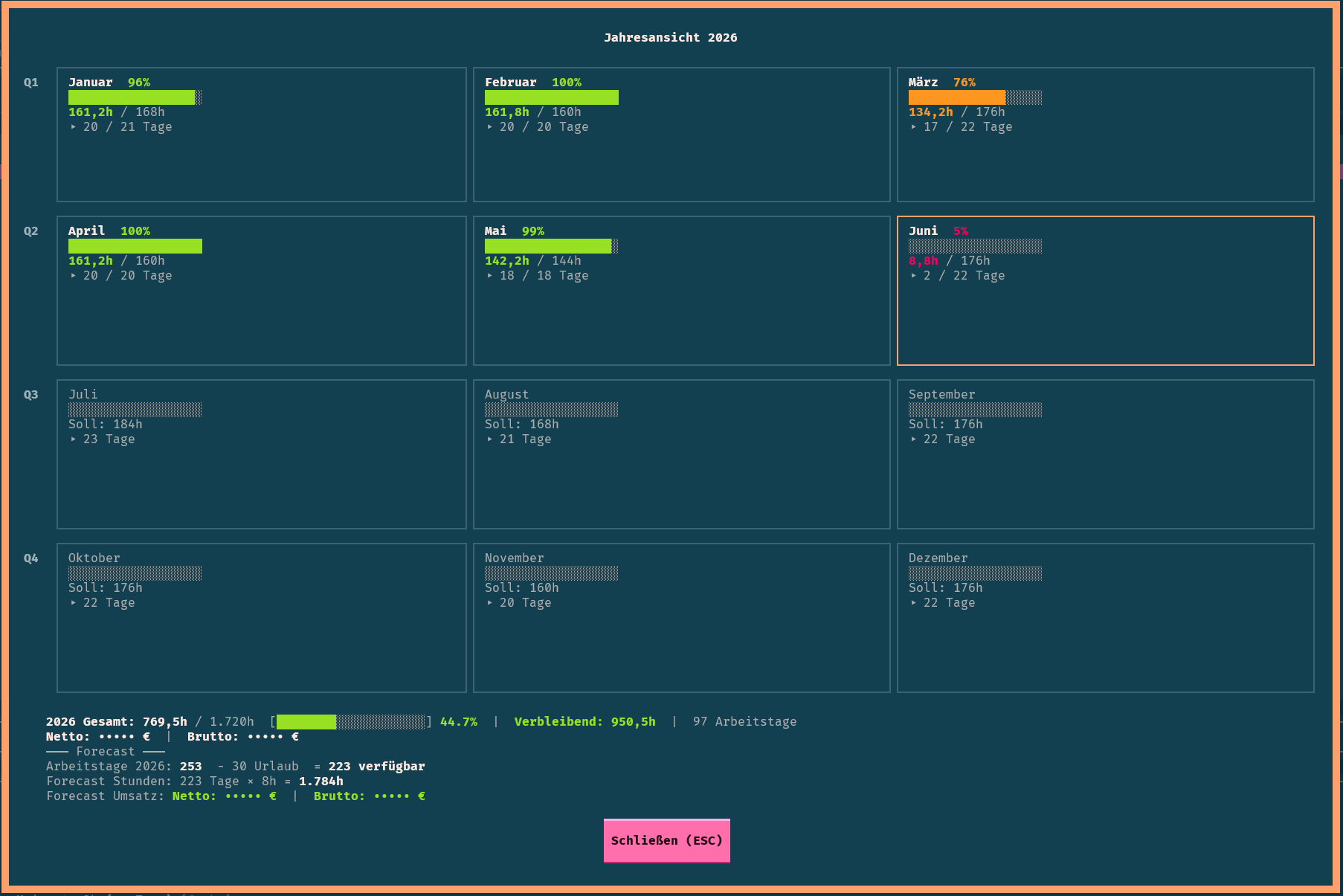
Listenansicht mit KW und Wochentag, Monatsansicht mit Tageskacheln, Jahresansicht mit Forecast und die drei Ticket-Ansichten. Tab-Navigation mit Klick oder TAB-Taste.
🎯
Meine Tickets
Alle offenen Tickets, gruppiert danach, wer gerade am Zug ist: was du selbst bearbeitest, was auf Freigabe wartet, was im Backlog liegt, was zurückzugeben ist - und was Jira für fertig hält, obwohl noch Arbeit bleibt. Genau diese letzte Gruppe fällt aus jeder üblichen Abfrage heraus: bei einer vermessenen Instanz waren das 24 von 93 Tickets, die lautlos fehlten.
👀
Meine Aktivitäten
Tickets, die dir nicht zugewiesen sind, an denen du aber drangewesen bist: selbst angelegt, beobachtet, Zeit gebucht, bearbeitet oder namentlich erwähnt. Mit Zeitfenster, damit die Liste ein Arbeitsvorrat bleibt und kein Archiv.
👥
Mein Team
Derselbe Blick auf den Ticketstand von Kolleginnen und Kollegen, ohne dass diese etwas installieren müssen. Gesucht wird über den Namen, nicht über die Mailadresse: die gibt ein Jira-Konto nur heraus, wenn das Profil es zulässt, und wer mehrere Konten führt, trägt die Arbeit mal auf dem einen und mal auf dem anderen. Die Trefferliste sortiert deshalb nach der jüngsten Änderung - das aktuelle Konto ist nicht zwingend das größte. Ohne Zeitbuchungen und ohne Auswertung: gezeigt wird, was das Jira-Board ohnehin jedem im Team zeigt. Aus jeder Ticketliste führt "Tickets von X anzeigen" im Kontextmenü direkt dorthin. Wer noch nicht auf der Merkliste steht, erscheint vorübergehend und lässt sich per Knopf aufnehmen.
📉
Auswertung im Terminal
Zulauf gegen Abgang je Monat und die Altersverteilung der offenen Tickets, als echte Diagramme mit Achsen und Legende - gezeichnet mit plotext. Dazu eine Zeile mit Bestand, Durchsatz und Saldo. Zugeklappt als Vorgabe: die Zahlen kosten eine eigene Abfrage über die gesamte Historie, und ein Abruf, den niemand sehen will, muss auch nicht laufen.
⏱️
Liegezeit in Arbeitstagen
Gerechnet wird Montag bis Freitag zwischen 8 und 18 Uhr. Ein Ticket, das Freitagnachmittag liegen bleibt und Montagvormittag wieder angefasst wird, hat einen Arbeitstag gelegen und nicht drei. Merkmale wie "verwaist", "blockiert" oder "Pile of Shame" zeigen, warum ein Ticket auffällt.
📄
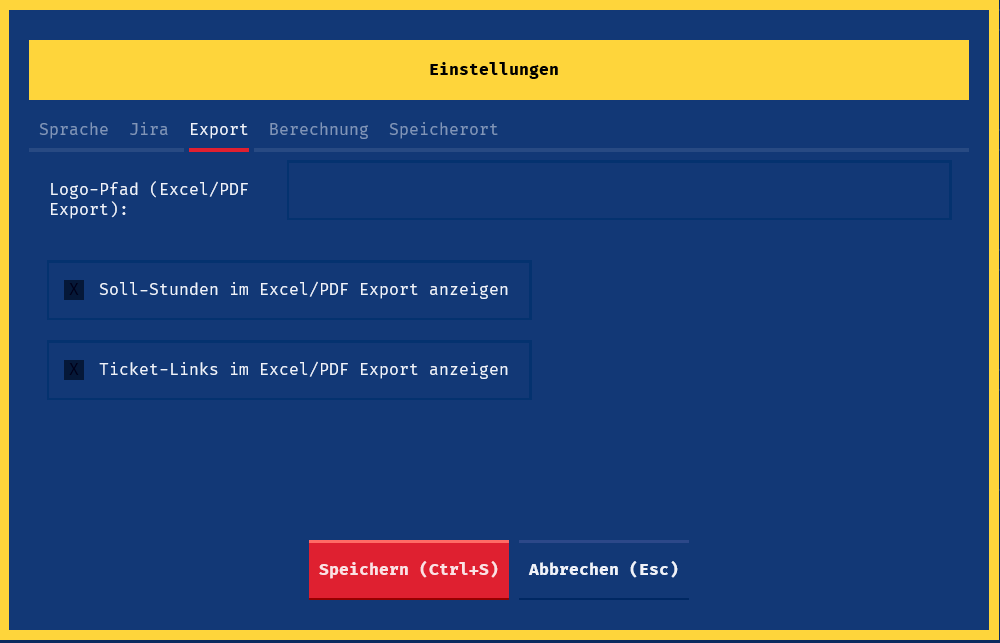
Excel & PDF Export
Formatierter Stundenzettel mit Logo und Unterschriftszeile. PDF ist Adobe-signierbar.
📅
Feiertagskalender
Deutsche Feiertage pro Bundesland. Lücken-Erkennung für fehlende Arbeitstage.
📊
Soll/Ist & Forecast
Arbeitszeitvergleich mit Differenz. Jahres-Forecast mit Urlaubstagen und Umsatzprognose.
🎨
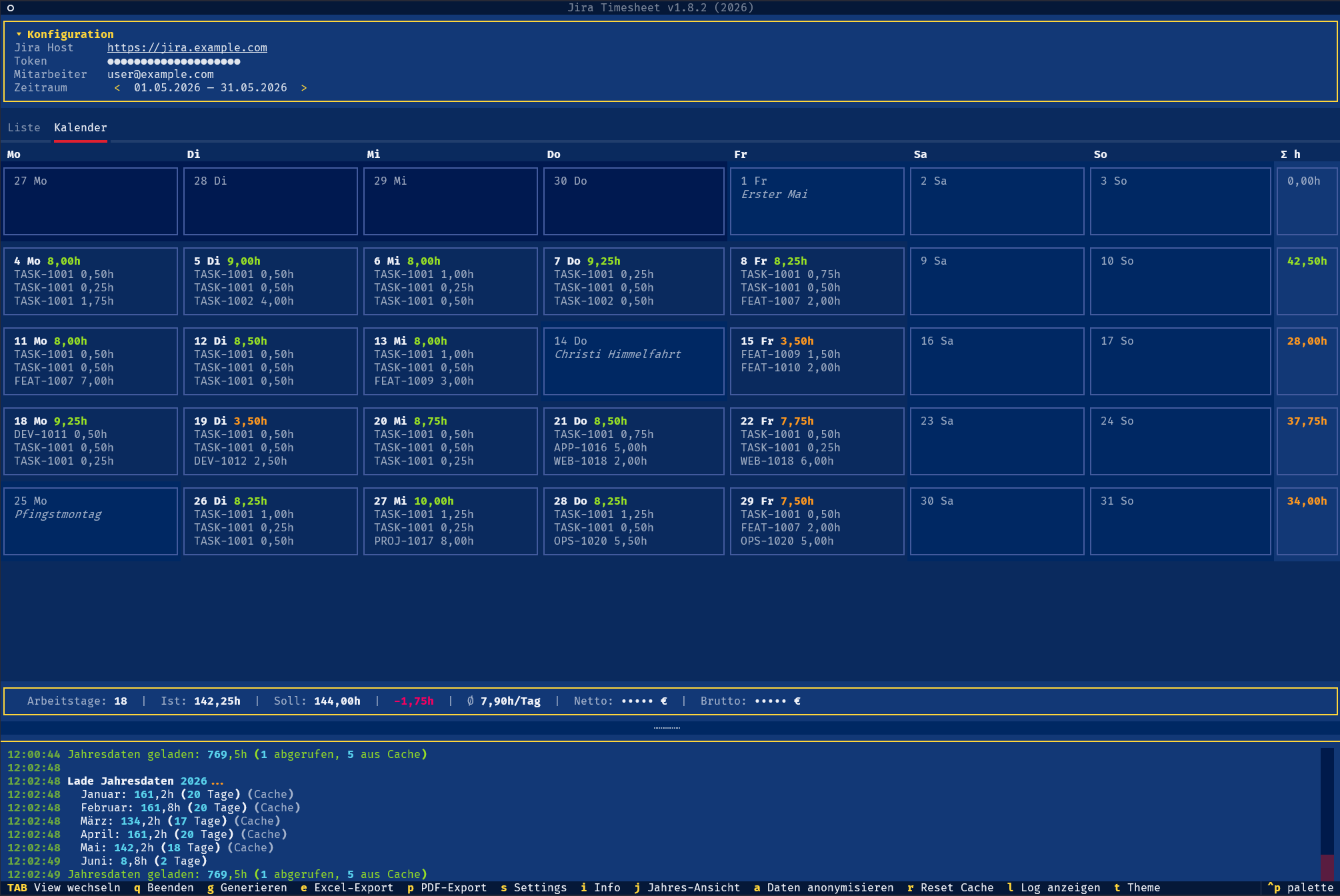
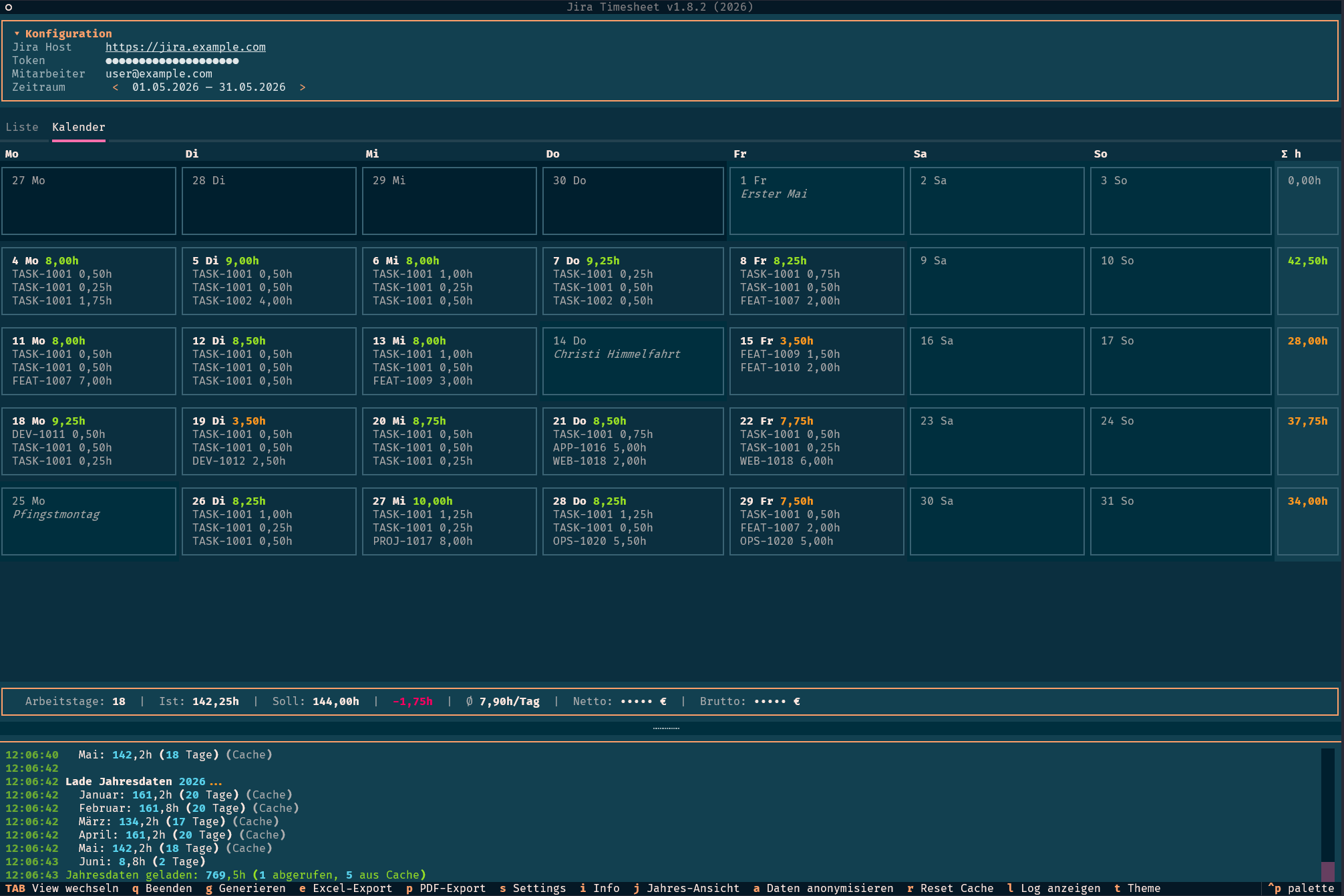
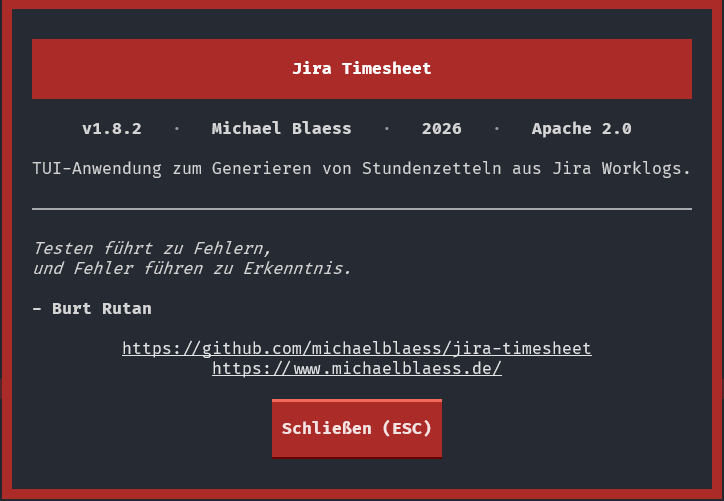
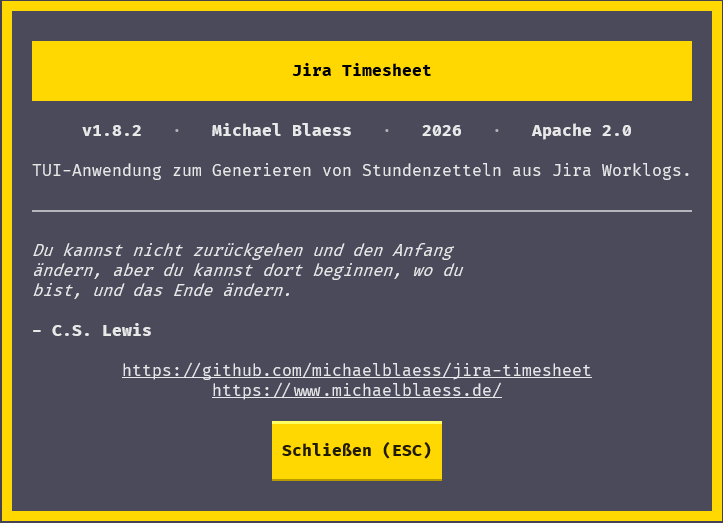
Retro-Themes
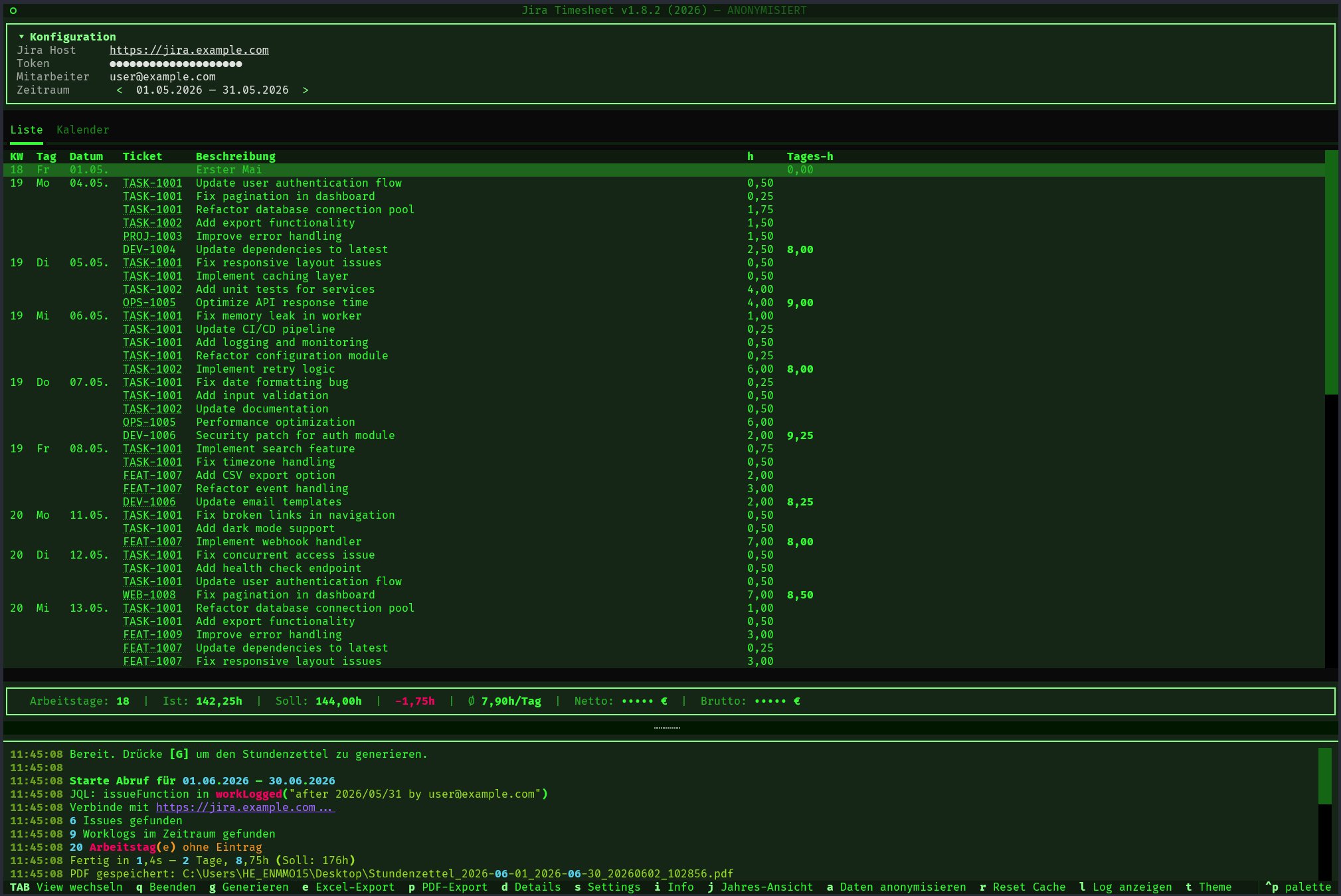
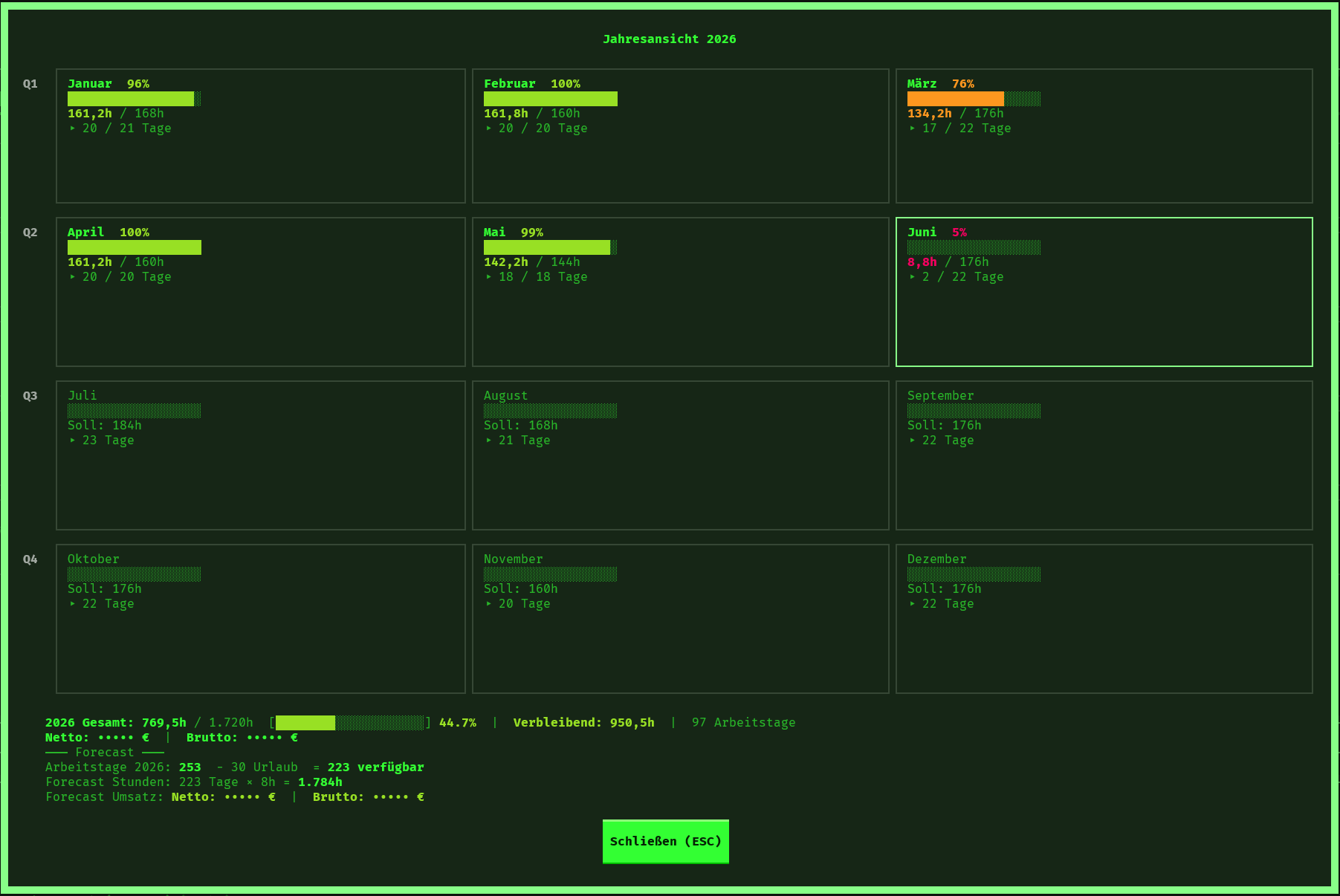
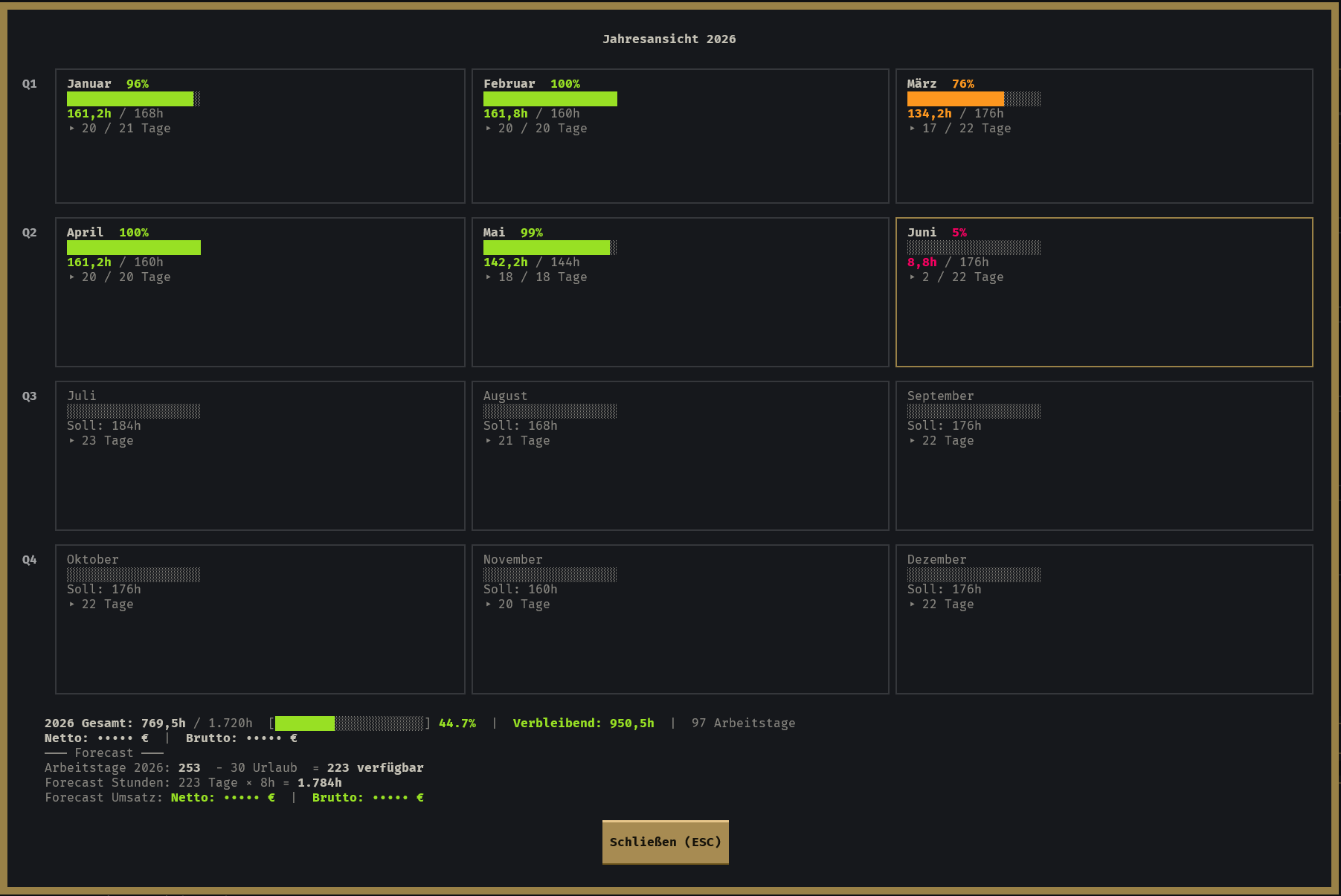
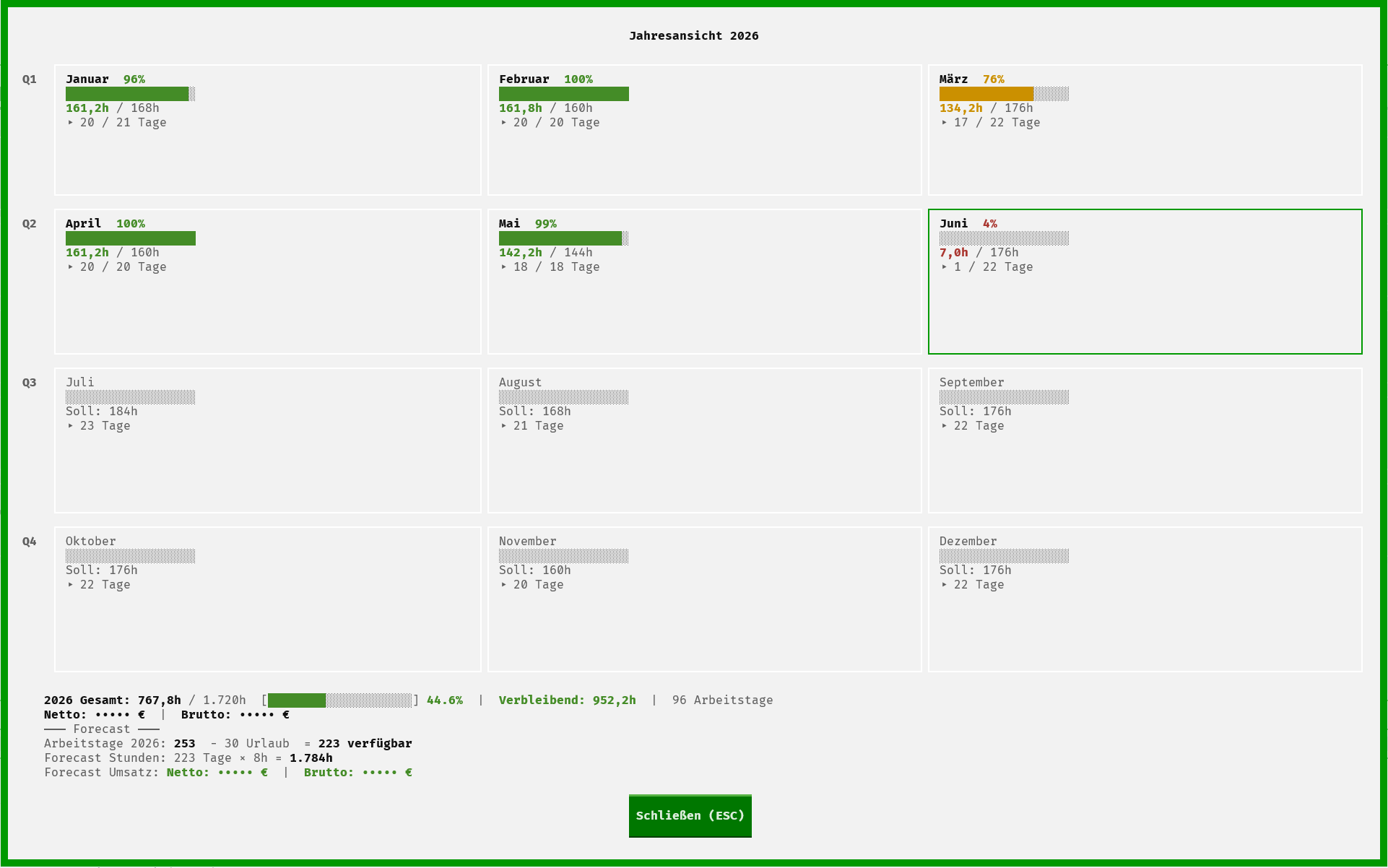
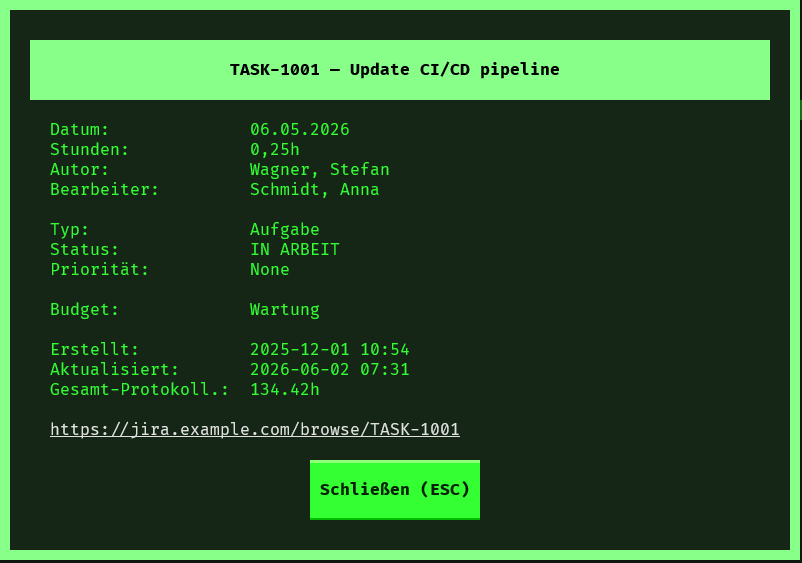
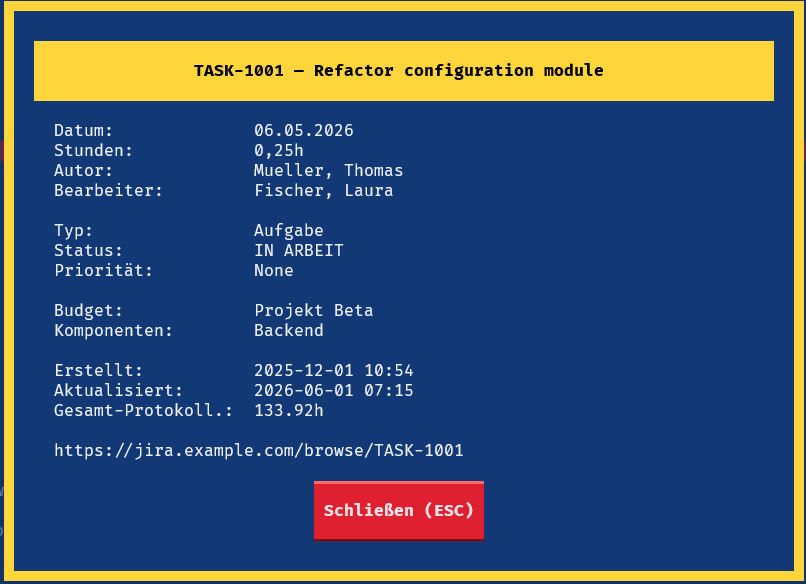
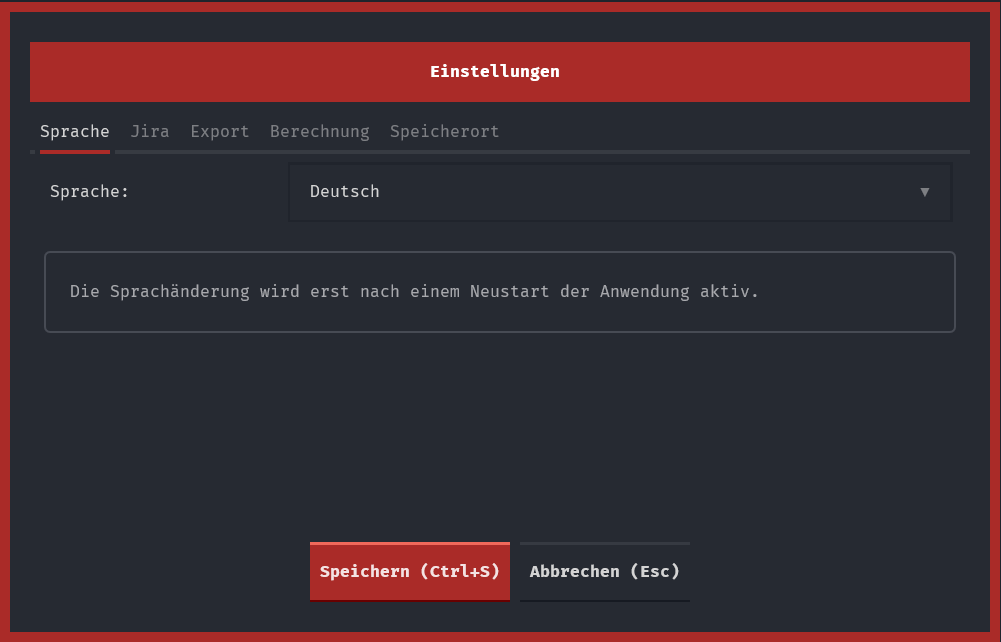
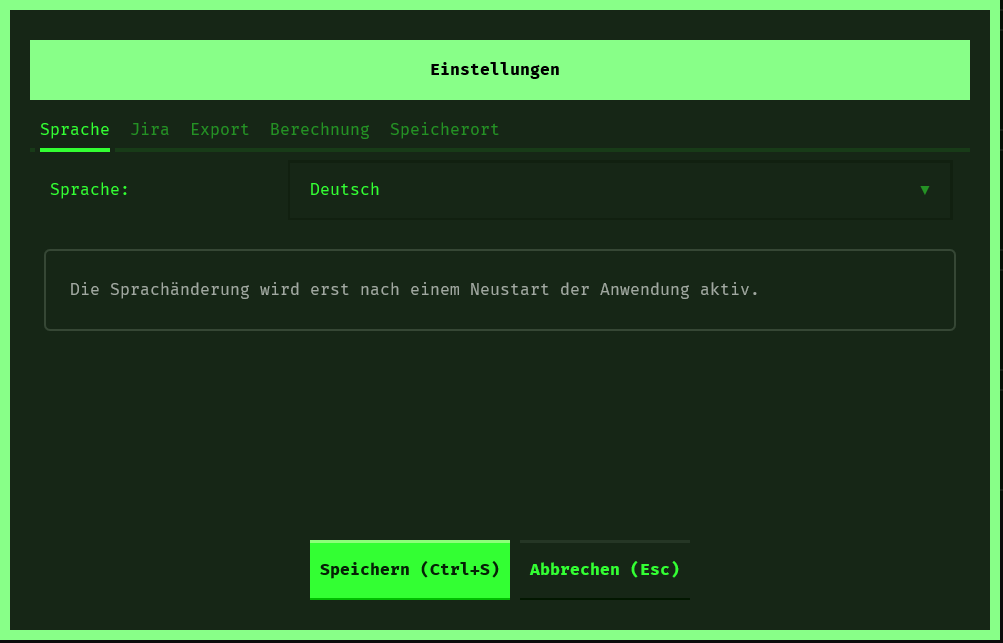
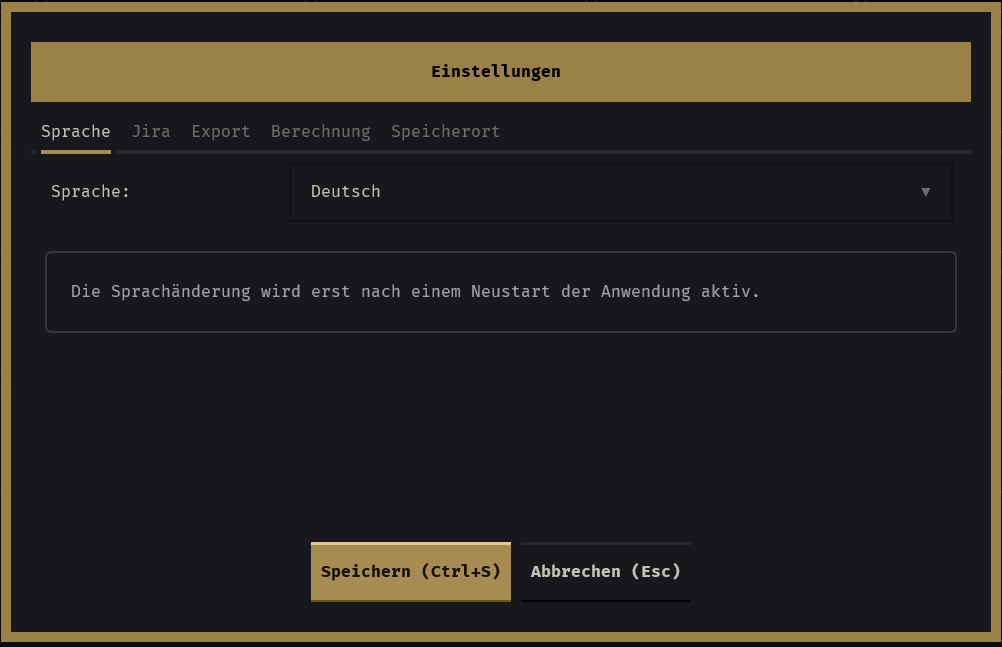
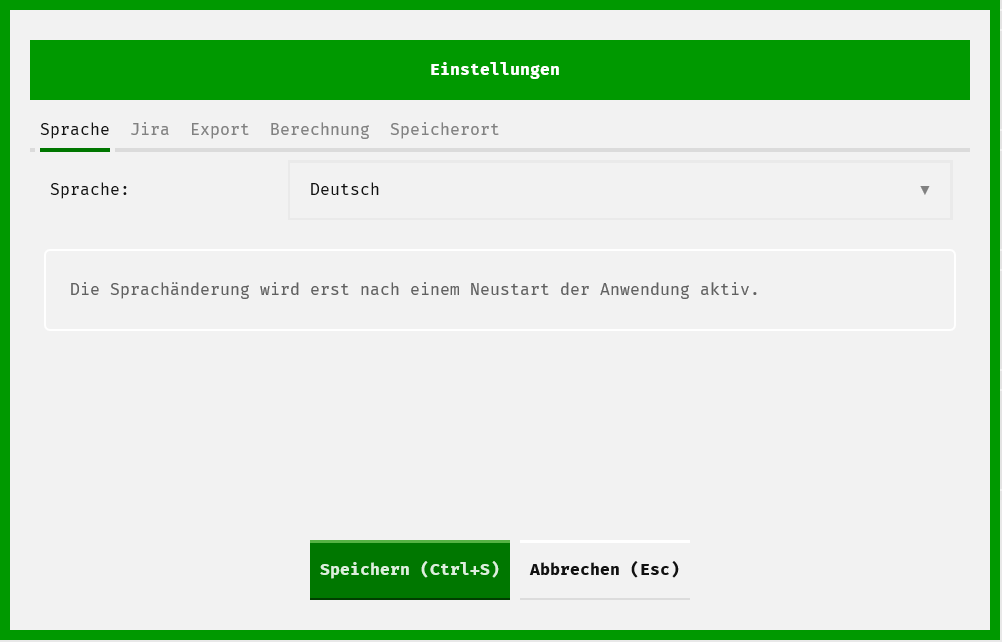
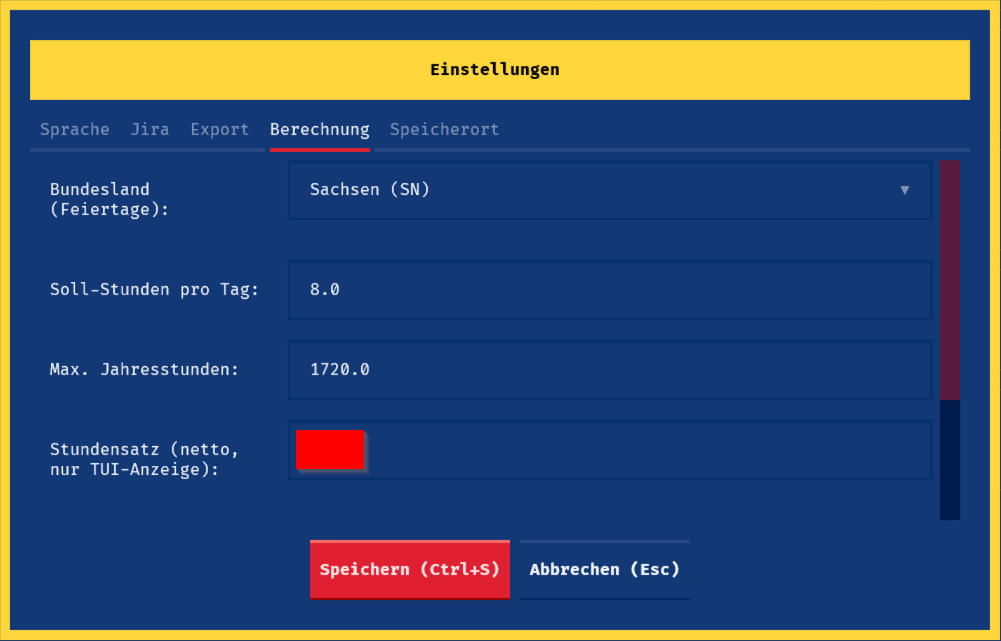
31 Themes von vintage 8-bit über Terminal-Phosphor und Unix-Workstation bis zu 80s-Pastel — wechselbar mit Ctrl+P.
🔍
Ticket-Details
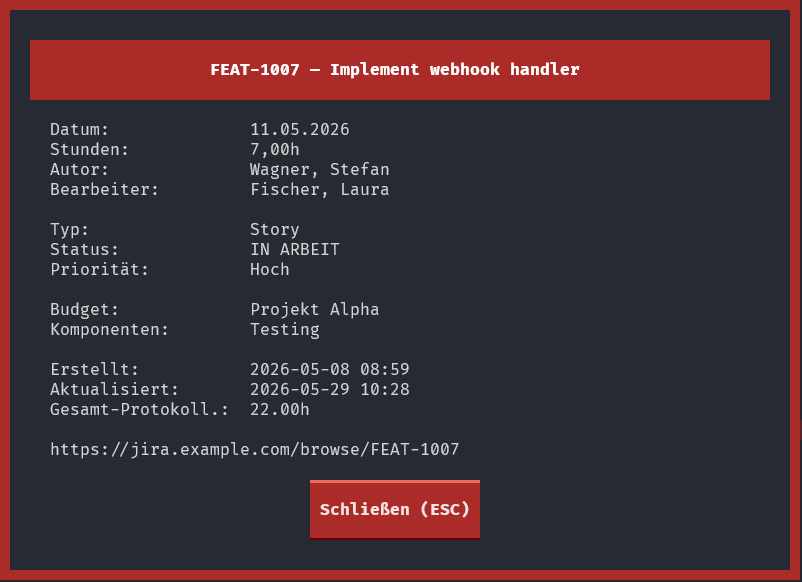
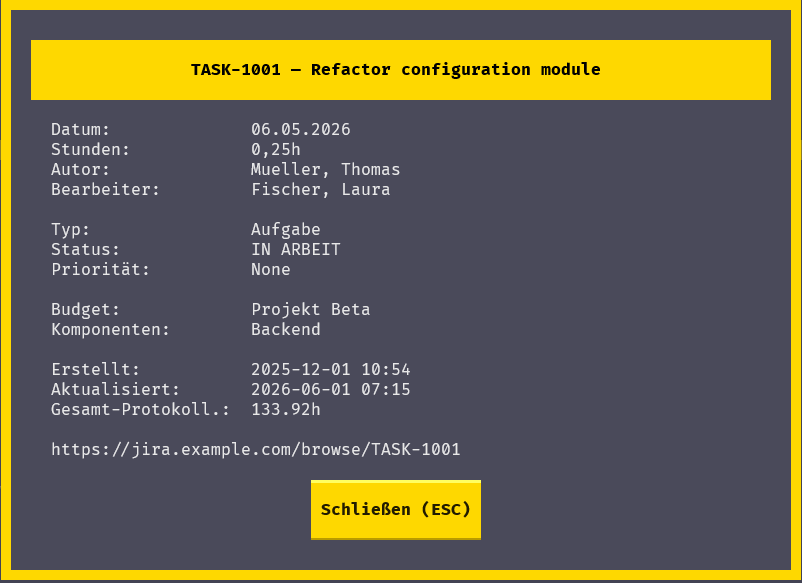
Enter oder D zeigt Status, Typ, Bearbeiter, Komponenten und Jira-Link im Log.
📈
Ticket-Analyse
Mit B wird aus einem Ticket ein interaktiver Bericht: maßstabsgetreue Zeitachse des Lebenszyklus, Liegezeit je Status - Kalenderzeit gegen echte Arbeitszeit -, die Beteiligten, Kennzahlen wie Flow-Effizienz und erste Reaktion, dazu Befunde mit Beleg. Ergebnis ist eine einzelne HTML-Datei, die offline läuft und sich weitergeben lässt. Auffällig lange Liegezeiten werden rot markiert, verwandte Tickets zeigen ihren Titel, und der fertige Bericht öffnet sich gleich im Browser.
🔒
Anonymisierung
Daten per Tastendruck anonymisieren für sichere Screenshots und Demos.
✍️
Manuelle Zeiterfassung
Nicht jede Stunde landet als Worklog in Jira. Mit M lassen sich Zeiten direkt im Tool erfassen — Aufwand wahlweise als 3h 30m, 3:30 oder 3,5. Sie liegen in einer eigenen SQLite-Datei, zählen überall mit und sind farblich markiert - inklusive ausgewiesenem Anteil in der Kennzahlen-Zeile und in der Jahresansicht.
📐
Konfigurierbare Spalten
Jede der acht Spalten lässt sich getrennt für Anzeige und Export schalten und im Export frei benennen — inklusive Kunden-Spalte. In der Liste lassen sich die Breiten mit der Maus ziehen; die Beschreibung füllt automatisch den Rest.
💾
Worklog-Cache
Abgeschlossene Monate werden gecached — Jahresansicht lädt beim zweiten Mal sofort.